핵심요약
최근 카카오톡 개편 이후 낯선 얼굴 노출·숏폼 자동재생·추천 피드에 대한 불편 후기가 빠르게 늘고 있습니다. 아래의 설정 7가지만 바꾸면 피드·숏폼 노출과 불필요한 알림을 즉시 최소화하실 수 있습니다(기기·버전에 따라 항목명이 조금 다를 수 있습니다).
타임라인·추천 인물·숏폼이 대거 들어오면서 “업무시간 내내 상사 얼굴·모르는 사람이 보인다”는 후기가 이어졌습니다. 불편함은 설정으로 대부분 줄일 수 있습니다. 아래 순서대로 적용해 보세요.
홈·탭 정리 추천·피드 줄이기 숏폼 자동재생 OFF 알림 슬림화 프라이버시 강화

1) 한눈에 — 무엇이 바뀌었나
- 홈/탭에 피드·추천 인물이 노출되어 대화 외 콘텐츠가 늘어났습니다.
- 숏폼(짧은 영상) 자동재생·반복 노출로 사용 시간이 길어졌다는 후기가 많습니다.
- 알림·배지가 늘어나 집중을 방해한다는 의견이 큽니다.
🎯 핵심 시사점 — 카톡의 대화 중심성을 되찾으려면 탭 정리·추천 끄기·숏폼 OFF·알림 최소화·공개 범위 축소 5가지를 먼저 손보시면 됩니다.
2) 낯선 얼굴·숏폼 피하는 설정 7가지(2025)
- 친구 소식 숨기기 — 친구탭(피드형)에서 특정 친구의 ⋯ > 숨김을 사용하면 해당 소식이 타임라인에 뜨지 않습니다.
- 프로필 게시물 공개 범위 — 프로필 홈 > 게시물 업로드 시 공개 대상을 친구만/나만 보기로 설정, 댓글 허용 해제.
- 자동 생성 게시물 최소화 — 프로필 변경 시 자동 게시물이 뜨면 공개 범위를 나만 보기로 즉시 전환.
- 전화번호 기반 친구 추가 제한 — 설정 > 프로필/개인정보 > 전화번호로 친구 추가 허용 OFF. (스팸·낯선 노출 감소)
- ‘지금’ 탭 노출·재생 줄이기 — 설정 > 콘텐츠/동영상에서 자동재생 OFF(또는 ‘Wi-Fi만’)로 숏폼/영상 소모 최소화.
- 채널·오픈채팅 알림 슬림화 — 설정 > 알림에서 추천/소식/채널 알림 OFF, 업무·가족 등 필요한 대화만 유지.
- 업데이트 후 재점검 — 대규모 개편 뒤 설정이 재활성화될 수 있어, 친구 숨김·공개 범위·알림을 주 1회 확인.
※ 기기·버전에 따라 항목명이 조금 다를 수 있습니다. 친구탭은 2025년부터 피드형으로 바뀌어 위 경로가 적용됩니다.
| 항목 | 효과 | 경로(예시) |
|---|---|---|
| 탭/홈 피드 숨기기 | 피드·추천 노출 감소 | 설정 > 화면/탭 편집 |
| 추천 인물 끄기 | 낯선 얼굴 노출 감소 | 설정 > 개인정보 > 친구/연락처 |
| 숏폼 자동재생 OFF | 데이터·시선 소모 감소 | 설정 > 콘텐츠/동영상 |
| 알림 슬림화 | 방해·배지 최소화 | 설정 > 알림 |
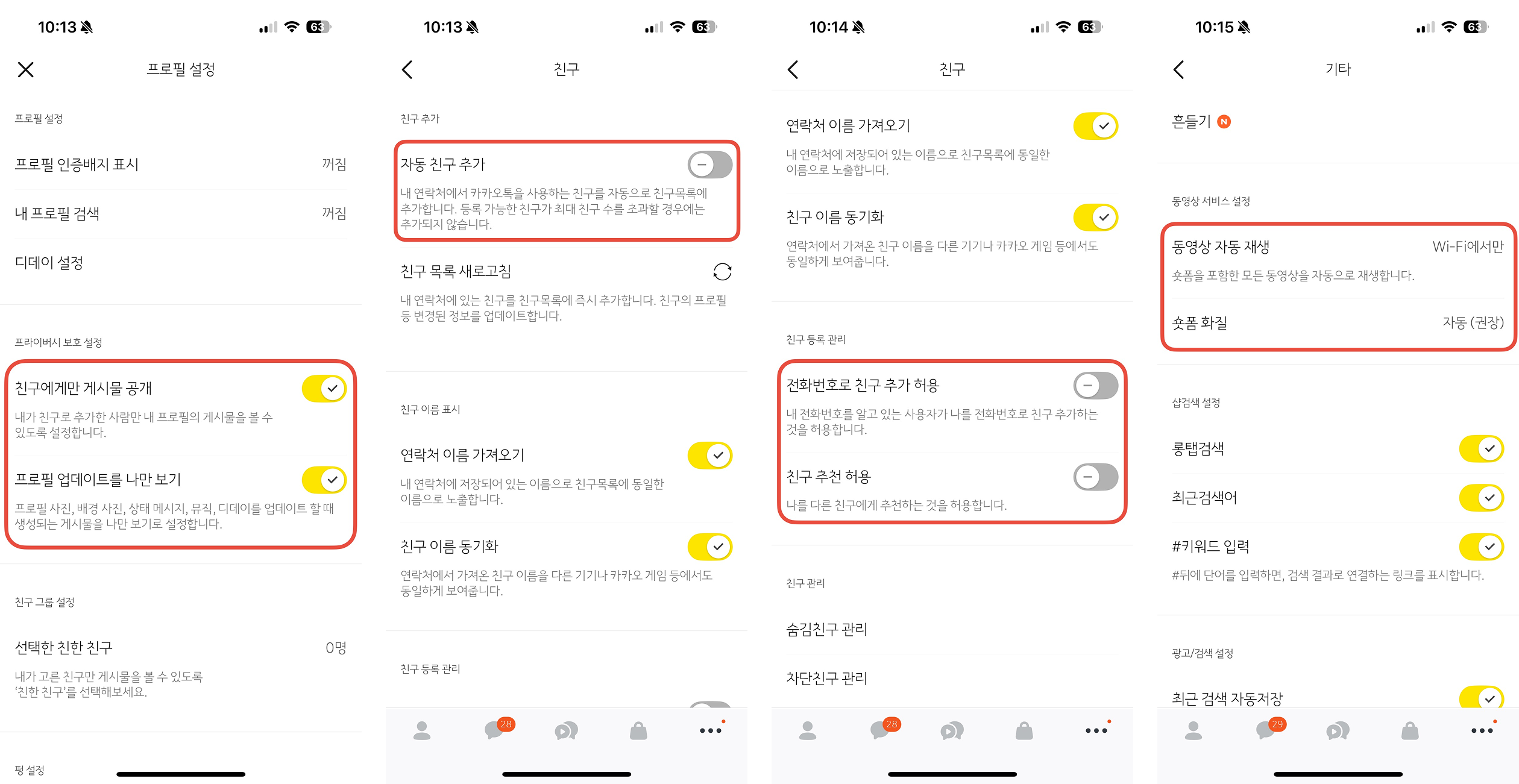
3) 기기별 빠른 경로(예시)
안드로이드
카카오톡 ≡ > 설정 > 알림(추천·소식 OFF)
개인정보(연락처 동기화·추천 끄기)
화면·탭 편집(피드 숨기기)
콘텐츠(동영상 자동재생 OFF)
아이폰
카카오톡 톱니바퀴 > 알림 / 개인정보 및 보안 / 탭 편집 / 콘텐츠.
(항목명은 버전에 따라 다를 수 있습니다)
💡 TIP — 앱 설정 외에 기기 자체에서도 iOS 스크린타임 / 안드로이드 디지털 웰빙으로 알림·사용시간을 제한하실 수 있습니다.
4) 학부모용 — 자녀 계정에서 먼저 막을 것
- 숏폼 자동재생 OFF·데이터 ‘Wi-Fi만’.
- 오픈채팅 참여 제한·채널 추천 끄기.
- 프로필 공개 범위 ‘친구만/나만 보기’.
- 알림은 필수 대화만, 소식·쇼핑·추천 OFF.
- 스크린타임/디지털 웰빙으로 앱 제한·야간 차단.
🎯 실전 체크 — 주 1회 설정 점검과 알림 내역을 같이 보세요. 업데이트로 기능이 재활성화될 수 있습니다.
5) 신고·피드백·예외 상황
- 프로필 도용·불쾌 콘텐츠 발견 시: 해당 화면의 ⋯(신고/차단)을 통해 즉시 신고·차단.
- 업데이트 후 설정 초기화 시: 앱 재설정 > 지침대로 재구성, 필요 시 고객센터 문의.
- 업무용 안전장치: 뱃지 숨김·미리보기 끄기로 회의 중 노출 최소화.
6) 자주 묻는 질문(FAQ)
Q. 추천 인물·피드를 완전히 없앨 수 있나요?
A. 기기·버전에 따라 다릅니다. 보통은 탭 편집으로 노출을 줄이고, 추천·동기화를 끄면 대부분 사라집니다.
Q. 숏폼이 계속 재생돼요. 어디서 끄나요?
A. 설정 > 콘텐츠/동영상에서 자동재생 OFF, 데이터는 ‘Wi-Fi만’으로 바꾸세요.
Q. 업데이트 후 설정이 원복돼요. 해결법이 있나요?
A. 스크린샷을 미리 저장해 두시고, 원복 시 동일 경로로 재설정하세요. 잦으면 고객센터에 버전·기기 정보를 포함해 문의해 주세요.
마무리
대화가 먼저인 앱이라면, 보이는 것과 울리는 것을 줄이는 게 해답입니다. 오늘은 탭 정리→추천 끄기→숏폼 OFF→알림 슬림화→공개 범위 축소 순서로 꼭 적용해 보세요.
기준일: 2025-09-25. 본 정리는 사용자 후기·앱 내 설정 화면을 바탕으로 했습니다. 항목명·경로는 OS/앱 버전에 따라 달라질 수 있어, 업데이트 후 앱 내 도움말·고객센터 안내를 함께 확인해 주세요.
'IT·디지털' 카테고리의 다른 글
| 블로그·과제·SNS에서 AI 그림 써도 될까? 초보자를 위한 저작권 가이드 (4) | 2025.09.28 |
|---|---|
| 패스키(Passkey)와 비밀번호, 앞으로 뭐가 표준이 될까? (24) | 2025.09.27 |
| 잇섭 ‘아이폰17 케이스’ 판매중단…무슨 일? 불량·환불 쟁점 한눈에 (13) | 2025.09.22 |
| 지금 뜨는 디지털에이전시는 어디? 아이어워즈 2025 선정 TOP 10 (22) | 2025.09.22 |
| 사진 백업 최적 해법: NAS·클라우드·컴퓨터 비교 가이드 (12) | 2025.09.21 |